

 フィボナッチデザインスクール「あーとび」へ ようこそ!
初心者歓迎!京都で学ぶ「初めてのMacコース」

Macをもっと楽しく使いこなそう!
Macの基礎をあーとびデザインスクールで学んでみませんか?
未経験だけどMacを使いこなしたいと思われる方は、マックの基本講座で学ぶ方法が近道。マックPCの基本操作から応用までの使い方をとても親切丁寧に学べますし、わからないことはその場で聞いて解決。Macをもっと楽しく使いこなせるようになります。
スクール受講とオンライン受講を選択できます!
直接、京都市北区の教室に来られて学ぶ「スクール受講」、ご自宅など、場所を選ばずに受講ができる「オンライン受講」を選択、またはその時々に応じ自由に変更することが可能です。
どちらもがプライベートレッスン。
個人の能力に合わせスキルアップできますので、学習に付いていけないというということはありません。ご安心ください。
オンライン受講はZoomを利用しレッスンします。Zoom受講方法の詳細は次のページをご参照ください。
デザインの力で、未来を笑顔に
はじめは、不安があってもいい。自信がなくても、経験がなくても、大丈夫。大切なのは、ただひとつ。「つくってみたい」という、あなたのその気持ちです。
できなかったことが、できるようになる。伝えられなかった想いが、目に見える“カタチ”になる。その瞬間、あなたの表情はきっと変わります。小さな成功の積み重ねが、やがて大きな自信へと変わっていくからです。
デザインは、ただの技術ではありません。人の心を動かし、誰かを笑顔にし、そして自分自身も笑顔にできる力です。
ここで身につけるのは、現場で通用する確かなスキル。そして、自分の未来を自分で選べる力です。“好き”を、“仕事”に変える。それは、特別な人だけに許された道ではありません。一歩踏み出した人だけが、手にできる未来です。
デザインは、人生を変える武器になる。自信に満ちた笑顔も、選べる未来も、ここから始まります。あなたの挑戦を、私たちは本気で支えます。未来を笑顔にする準備は、できていますか?
卒業生インタビュー
「学び直す勇気が、人生を変えてくれた」
パソコンやタブレットで絵を描くことは、「自分には無理だ」と思っていた。
けれど心のどこかで、もう一度なにかを始めたい、という声も聞こえていた。
あーとびデザインスクールには、そんな「最初の一歩」を踏み出した人たちが集まってくる...


Mac パソコンの基礎を楽しく学ぶ!
何もわからない初心者向け講座
Macには「MacBook Pro, MacBook Air, iMac, Mac mini, Mac Studio, Mac Pro」など使い勝手に応じた多種類のパソコンが揃っています。
買いたいけれど、何を買ったらいいのかわからない、使い方が不安という方や、購入したけれど設定方法や使い方がわからないという方のための「Mac初心者講座」です。
まだご購入されてない方は、学生割引で量販店様よりもリーズナブルな方法で購入できます。故障時などの対応も万全ですからご安心ください。
受講内容は、パソコン電源の入れ方から切り方、タイピング、インターネットや電子メール、プリンター、デジタルカメラなどの周辺機器の使い方の基本操作までを学びます。
インターネットや電子メールに初めて挑戦する人、パソコンを基本からじっくり学びたい方、もう一度練習し直したいひとなど、ぜひご利用ください。
キーボード練習が楽しくタイピングでき日々上手くなる自宅練習の無料ソフトなど、便利なソフトをMacパソコンに組み込むこともできます。
最初はとても難しそうに思うかも知れませんね。しかし、ご安心ください。体験レッスンで基本を少し学ぶだけで、1時間もすればマックを少しだけ操れるようになります。
最初はマック操作のコツがわからないために、少し手間取ることもありますが、親切に教えてくれる講師と一緒に操作しますので誰でもが慣れてきます。
自転車に初めて乗ってみるのと同じこと、コツがわかれば上達は早いものです。
初めてのMacコースで学べること
Macコースのレッスンでは、各種設定から基本操作方法、マックに付属しているソフトで、文字・画像の加工や装飾、キレイなマップや図形の作成、表組みやグラフ作りなども学べます。
温かみのあるレッスンで親切丁寧、就職・転職に役立つ実践スキルまでが身につきます。
Macは高性能なパソコンなどで、いろいろと覚えることが多くて大変ですが、基礎を身につけてしまえば難しいものではありません。
長年の経験を重ねた経験豊富な「あーとびデザインスクール」にお任せください。

Mac course
(修了後のアフターフォローも万全!)
学習の流れ
基礎をマスター
- ① Macの基礎設定
- ② MacとWindowsの違い
- ③ Finderとは
- ④ Finderの設定
- ⑤ Finderの使い方
- ⑥ Dockとは
- ⑦ Dockの設定
- ⑧ トラックパッドの設定と使い方
- ⑨ キーボードの設定と使い方
- ⑩ デスクトップの設定
- ⑪ よく使われるショートカットキー
- ⑫ Pagesの使い方
- ⑬ Numbersの使い方
- ⑭ Keynoteの使い方
- ⑮ Mac AI (Apple Intelligence) の使い方
- ⑯ その他ご質問に完全対応
便利な機能
楽しくなるスキルでパワーアップ
- ① スクリーンショット
- 画面全体を撮る。範囲指定して撮る。ウィンドウのみを影あり/影なしで撮れる。
- ② アプリの切り替え
- 起動しているアプリの一覧を表示し素早く切り替えられる。
- ③ 分からない言葉を辞書で調べる
- わからない単語が出てきたら一瞬で辞書が開き、その言葉を調べるられる。
- ④ アプリケーションの強制終了
- アプリケーションが動かなくなってしまった時、安全に終了させる方法。
- ⑤ 文字入力するときの裏技
- 文字を入力している時に使える技を紹介します。これで文章を書くのに集中できます。
- ⑥ 見られたくない情報やサイトを見ていた時に誰かが来た時の対処法
- 誰にも見せられないサイトをついつい見てしまっていた時、このキーを押すことで解決。
- ⑦ ピクチャ・イン・ピクチャ
- YouTubeなどを見ながら作業をしたい時、画面端に小さな画面を置いて作業ができます。
- ⑧ 音量を細かく調節
- Macの音量を まさかの64段階に細かく調節が可能です。
- ⑨ ウィンドウを分割
- ウィンドウを2画面に分割して作業をすると、ラクになります。
- ⑩ その他、たくさんの裏技をレクチャー
- 楽しみですね ♫

Mac OS
本コースでは最新のOS(オペレーティングシステム)を使用し学習します。
OSとは、パソコンのシステム全体を指揮・管理する基本的なソフトウェアのことです。
なお、「Mac Tahoe 最新版」ではなく、旧バージョンをご希望の場合、そのバージョンで学習することもできます。
対応バージョン: macOS Catalina (10.15), macOS Big Sur (11), macOS Monterey (12), macOS Ventura(13, ベンチュラ)/ macOS Sonoma(14, ソノマ)/ macOS Sequoia(15, セコイア)/ macOS Tahoe(26, タホ)/ 最新版
括弧 ( ) の中の数字がバージョンです。
使用しているOSのバージョンを確認する方法
- Mac画面左上の マークをクリックし「このMacについて」を開きます。
- 表示されたダイアログ ボックスで、バージョン番号を確認することができます。
Mac course
レッスン料金
01

修得予定回数: 8〜16回
プライベート講座
週1回/予約制
受講期間
- 月4回レッスンの場合:4ヵ月
- 月8回レッスンの場合:2ヵ月
入会金(初回限り)
- 19,800円(税込)
受講料(1回あたり)
- 4,950円(税込)
お支払い方法(選択)
修得予定回数: 8〜16回
(基本+応用)
プライベートレッスンで親切丁寧に指導いたします。
個人の能力に合わせスキルアップできますので、学習に付いていけないというということはありません。ご安心ください。
修得までの予定期間は個人の学習能力に応じて差がありますので目安とお考えください。
16回未満でマスターできた方
途中終了していただくか、他のコースにチャレンジしていただくこともできます。
もう少し学ばれたい方
マスターできるまで追加期間を設け親切指導させていただきます。
追加料金: 1回 4,950円(税込)/60分間×希望回数分
Mac PCの貸し出し
必要な方: 1レッスン330円(税込)
自前でご持参の方: 料金不要
02

修得予定回数: 8〜16回
オンライン講座
週1回/予約制
受講期間
- 月4回レッスンの場合:4ヵ月
- 月8回レッスンの場合:2ヵ月
入会金(初回限り)
- 19,800円(税込)
受講料(1回あたり)
- 4,950円(税込)
お支払い方法(選択)
修得予定回数: 8〜16回
(基本+応用)
オンラインレッスンで親切丁寧に指導いたします。
個人の能力に合わせスキルアップできますので、学習に付いていけないというということはありません。ご安心ください。
修得までの予定期間は個人の学習能力に応じて差がありますので目安とお考えください。
16回未満でマスターできた方
途中終了していただくか、他のコースにチャレンジしていただくこともできます。
もう少し学ばれたい方
マスターできるまで追加期間を設け親切指導させていただきます。
追加料金: 1回 4,950円(税込)/60分間×希望回数分
ビデオ通話アプリ「Zoom」利用
Zoom を利用しレッスン。
Zoom 登録とインストール方法は無料でレクチャーできます。

レッスン曜日と時間帯
曜日と時間帯を指定した予約制
プライベート・オンライン講座
(基本+応用)
| No. | 曜日 | 時間帯 |
|---|---|---|
| ① | 月~土 | 09時00分~60分間 |
| ② | 月~土 | 10時00分~60分間 |
| ③ | 月~土 | 11時00分~60分間 |
| ④ | 月~土 | 13時00分~60分間 |
| ⑤ | 月~土 | 14時00分~60分間 |
| ⑥ | 月~土 | 15時00分~60分間 |
| ⑦ | 月~土 | 16時00分~60分間 |
| ⑧ | 月~土 | 17時00分~60分間 |
| ⑨ | 月~土 | 18時00分~60分間 |
※祝日、夏季休暇、冬季休暇、社内旅行、研修、計画休講、臨時休講
よくある質問
FAQ
-
もちろん受講できます。基本を少し学ぶだけで、1時間もすればマックを少しだけ操れるようになります。後は、ほとんどの方が楽しくなって来ますので、自然に上達しマスターできるようになります。
-
もちろんです。担当講師と相談され学ばれたい内容をお伝えください。学ばれたいところだけをマスターされ修了とすることもできます。
-
オンラインレッスンはビデオ通話アプリ「Zoom」を利用して行いますので、Zoomの登録とインストールが必要です。また、ビデオ通話を行う上で、Webカメラ、ヘッドセットなどが必要になることもあります。Zoomでオンライン講座を受講される方は下記ページをご参照ください
-
受講期間中の一時休会は可能でございます。次の理由などにより1ヵ月以上連続しレッスンを欠席される場合、担当講師にご連絡ください。その間のレッスン料金は全額免除されます。
- 生徒ご本人が出張や病気、傷病などで1ヵ月を超えてレッスンが困難な場合
- 災害による被害など、止むを得ずレッスン受講が1ヵ月以上困難な場合
-
受講料支払い完了後のキャンセルはできません、中途解約となります。この場合、未レッスン分の受講料金はご返却致します。
-
はい、可能でございます。見積書、請求書、領収書などを、電子文書のPDFファイル形式で発行することもできます。
-
適格請求書発行事業者登録番号は次の通りです。
T1130001069351 -
その他、ご不明な点やご質問がございましたら、どうぞお気軽にお問い合わせください。
お問い合わせ

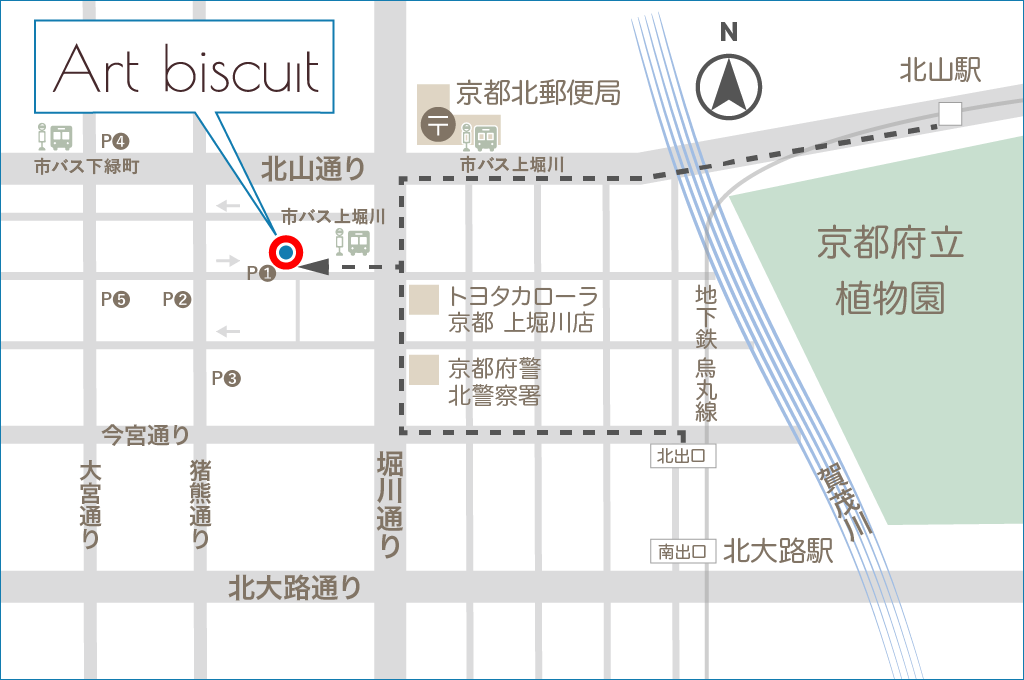
Location
レッスン場所

あーとびデザインスクール
〒603-8424
京都市北区紫竹下芝本町79
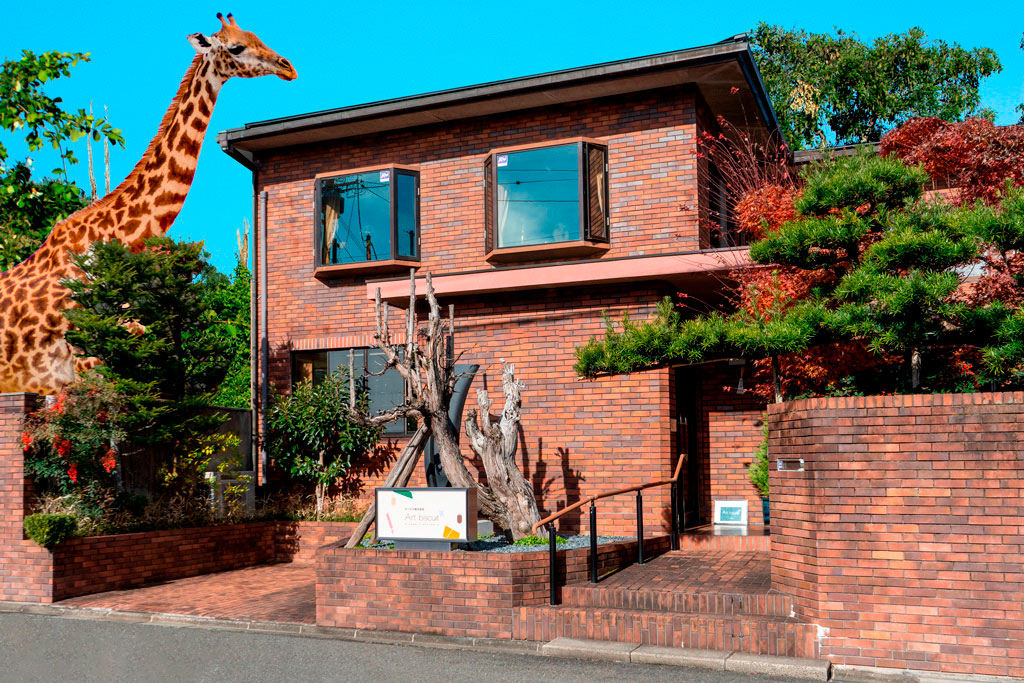
キリンも学べるデザインスクール
(キリンは合成画像)
動物園でも、めったに聞けないキリンの鳴き声!!
誰かのいびきにも聞こえませんか?
画面クリックで実際の鳴き声が聞けます
- 日本語:モオォォォー
- 英語:ムー (Moo)
Trial
体験レッスン